
自定义个性化你的 Notion
自定义个性化你的 Notion - Notion 中文教程
文章目录
自定义和样式化您的内容
在本文中
您可以根据自己的品牌、团队和风格来定制 Notion 的外观和感觉。我们内置了一些功能,让您可以自定义任何页面或工作区。无论如何,Notion 都能让您的设计看起来很棒 🎨
目录
- 文本样式
- Markdown
- 字体与大小
- 颜色
- 页面宽度
- 定制反向链接和评论
- 引用块(Callout blocks)
- 添加引用块(callout)
- 样式化引用块(callout)
- 图标(Icons)
- 封面艺术
文本样式
Notion 配备了您从任何文字处理软件中期望的所有文本样式功能,并增加了一些额外的功能。
高亮显示任何文本,即可看到此菜单:
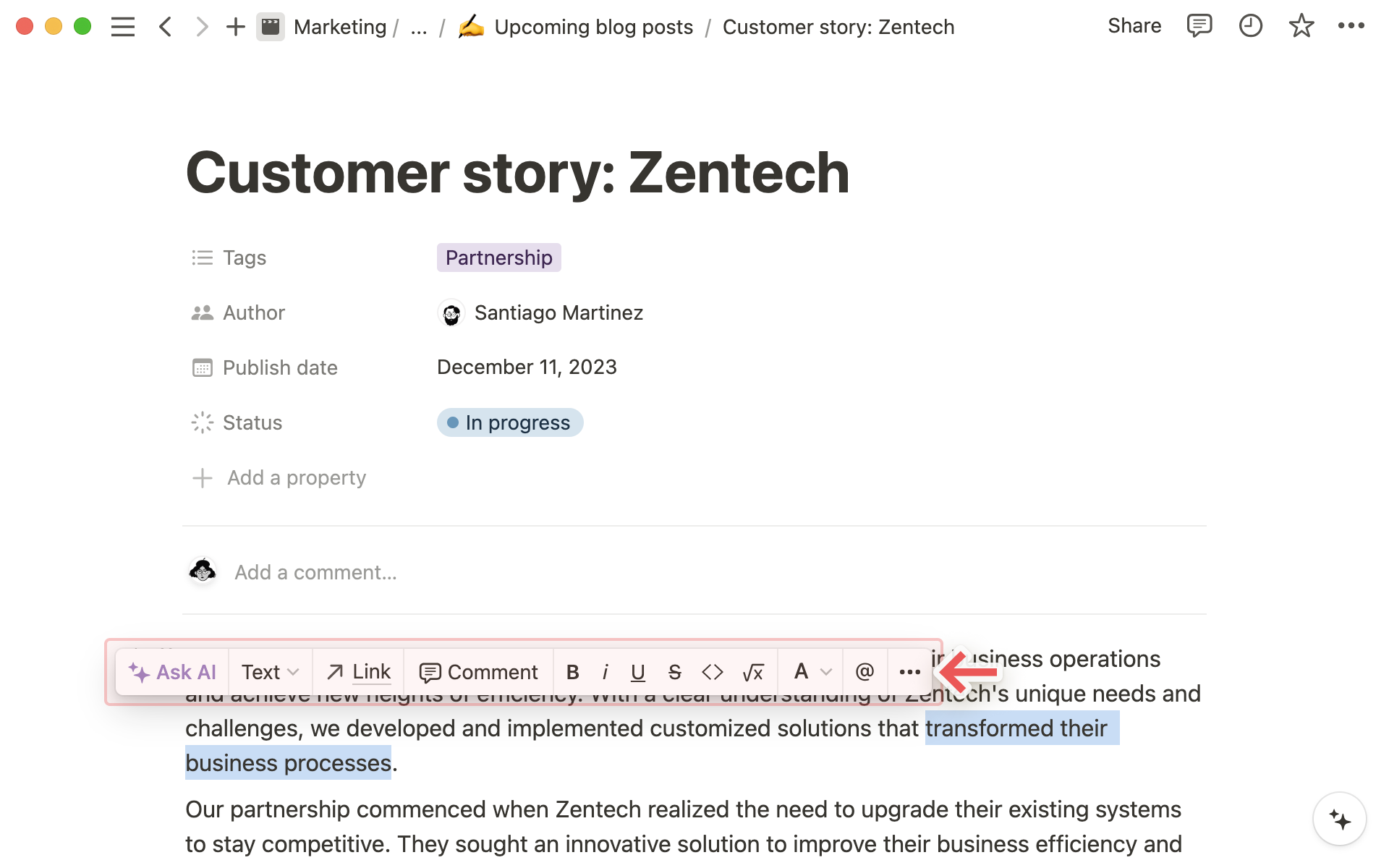
所有常用快捷键均适用:
Cmd/Ctrl + B:粗体Cmd/Ctrl + Shift + S:删除线
我们还添加了更多快捷键:
Cmd/Ctrl + E:内联代码Cmd/Ctrl + Shift + M:添加评论- 使用
@提及页面或人员
Markdown
Notion 在桌面、Web 和移动设备上支持完整的 Markdown 语法。
输入时
**文本**→ 粗体_文本_→ 斜体`代码`→ 内联代码(` 键位于 1 左侧)~文本~→ 删除线
行首语法
*、-或++ 空格 → 项目列表[]→ 待办复选框1.+ 空格 → 编号列表#+ 空格 → H1 标题##+ 空格 → H2 子标题###+ 空格 → H3 子标题>+ 空格 → 可折叠列表"+ 空格 → 引用块
提示:查看 Notion 所有键盘快捷键 的完整列表。
字体和大小
为每页选择三种排版样式之一,适配不同写作场景:
- 点击页面右上角
••• - 选择:默认、衬线字体 或 等宽字体
页面所有文字将同步切换。
同菜单中还有 小字体 开关:
- 开启后,页面文字整体缩小
- 适合内容密集或偏好紧凑布局的用户
颜色
为文本或背景添加颜色,提升视觉层次。
应用方式
-
高亮文本 → 点击
A下拉菜单选择颜色 -
整块着色:输入
/+ 颜色名(如/red) -
快捷键:
Cmd/Ctrl + /→ 输入颜色名 → 回车
提示:重复使用相同颜色?按
Cmd/Ctrl + Shift + H快速应用上次颜色。
页面宽度
点击右上角 ••• → 开启 全宽模式,可扩大内容区域、缩小边距。

自定义反向链接和评论
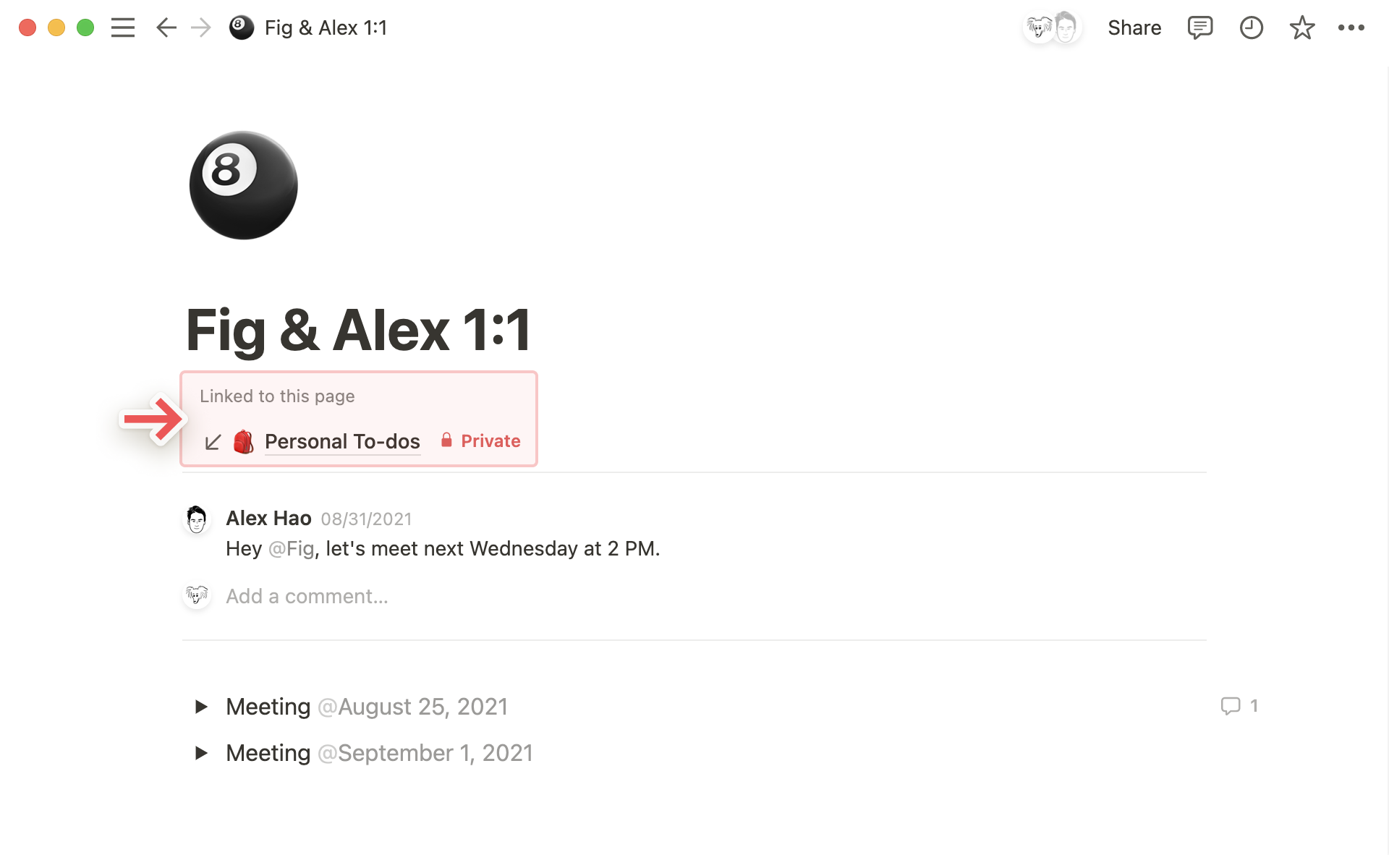
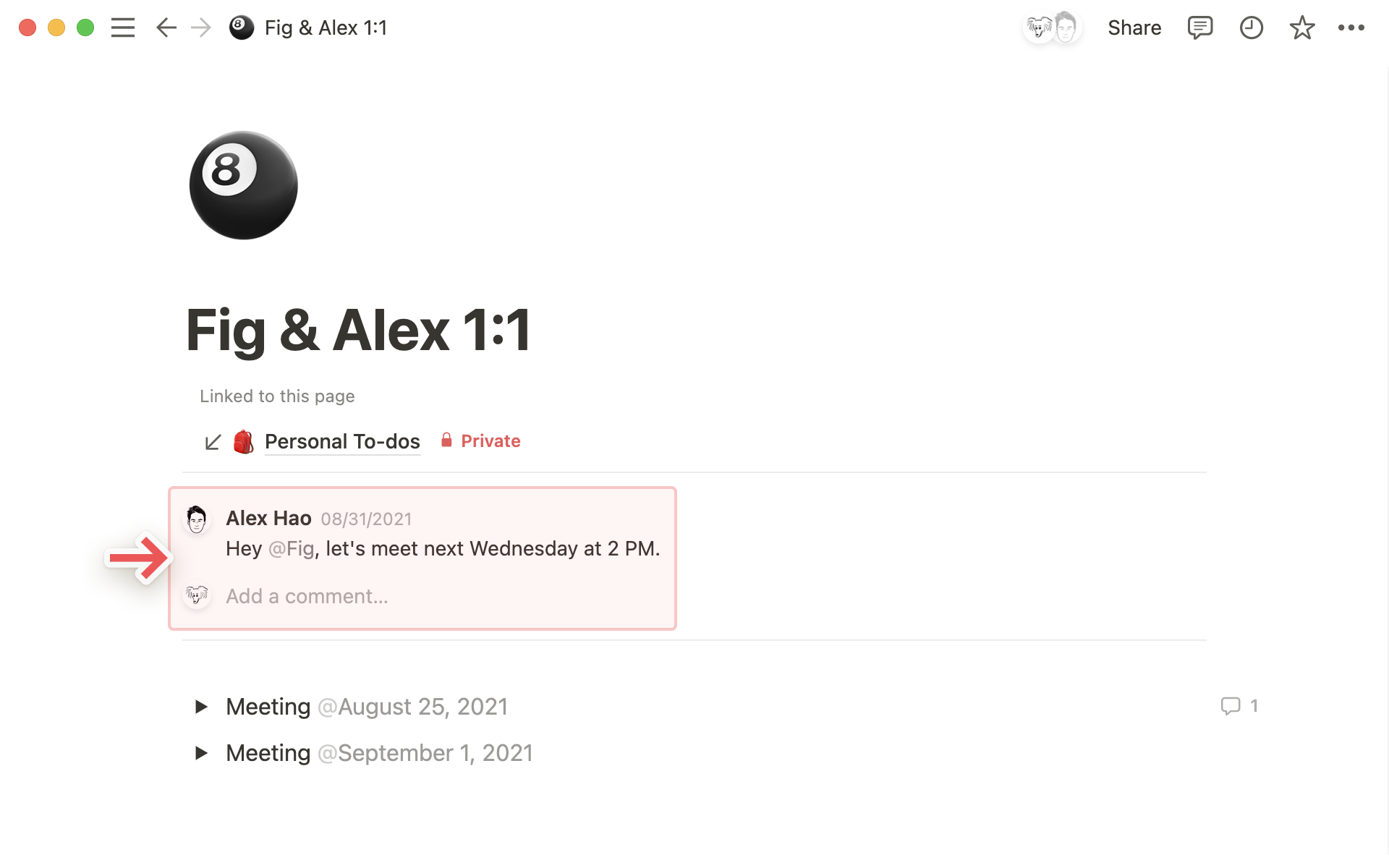
每个页面顶部可显示两类内容:反向链接 与 评论。
-
反向链接:展示所有链接到当前页面的页面,便于导航
-
评论:记录团队对话,用于标记、提问或反馈
自定义设置
点击页面右上角 ••• → 自定义页面,弹出配置面板:
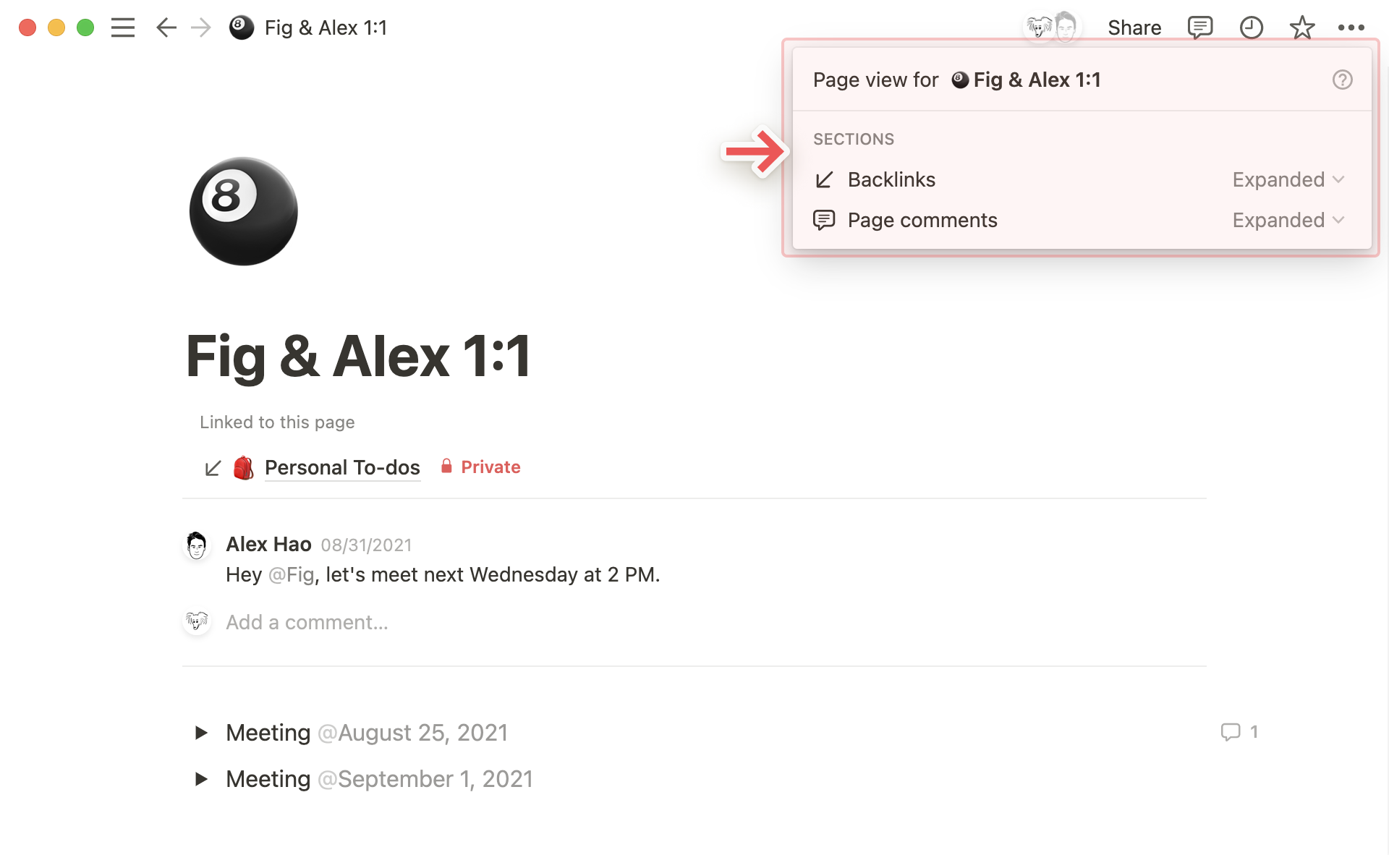
反向链接选项
- 展开:显示全部链接页面
- 在浮动窗口中显示:仅显示数量,点击展开详情
- 关闭:完全隐藏
评论选项
- 展开:显示完整对话
- 关闭:隐藏评论,保持界面简洁
引用块
引用块(Callout)用于突出关键信息,如提示、警告或备注。
默认样式包含图标与彩色背景,支持完全自定义。
添加引用块
- 悬停新行 → 点击左侧
+→ 选择Callout - 或直接输入
/callout+ 回车
- 使用
⋮⋮拖动手柄移动块,甚至放入列中
样式化引用块
更改图标
- 点击默认图标 → 选择新表情符号
- 上传图片(推荐 280×280 像素)
- 粘贴图片链接
- 点击 “随机” 按钮循环尝试
更改颜色
- 悬停块 → 点击左侧
⋮⋮→ 选择Color - 可选背景色或文本色
- 选择
Default恢复白色背景 + 浅灰边框
- 使用快捷键
Cmd/Ctrl + /→ 输入颜色名 → 回车
图标
每个页面(包括数据库)均可设置专属图标 —— 表情符号或自定义图片(如徽标)。
图标显示于页面左上角及侧边栏,提升辨识度。
添加方式
- 悬停页面顶部 → 点击 “添加图标”
- 点击侧边栏现有图标
弹出菜单支持:
- 搜索或选择表情符号
- 上传本地图片
- 粘贴网络图片链接
- 点击 “随机” 探索新选项
要删除图标?点击它 → 选择 “移除”
推荐尺寸:280×280 像素
封面艺术
封面图作为横幅出现在页面顶部,为任何页面(甚至数据库)增添视觉质感。
设置封面
- 悬停页面顶部 → 点击 “添加封面”
- 悬停已有封面 → 点击 “更改封面”
弹出菜单提供:
- Notion 精选图库
- “上传” 本地图片
- “链接” 粘贴网络图片 URL
- 搜索 Unsplash 超百万张商用高清图
提示:在数据库中,可将封面设为卡片预览图。
点击属性→卡片预览→页面封面
常见问题
我能将全宽设置为默认吗?有没有办法为所有页面设置默认样式?
目前暂不支持,但此需求已被广泛提出。我们将在未来版本中评估。
我能让文本居中对齐或右对齐吗?
Notion 暂无传统对齐选项 😕
但可通过技巧实现:将文本拖入相邻列,即可模拟左 / 右对齐效果。
为什么我无法在移动设备上更改文字大小?
字体大小与页面宽度功能仅限桌面与 Web 端使用。
封面图片的理想大小和纵横比是多少?
封面自适应窗口宽度,无固定比例。建议使用 宽度 ≥1500 像素 的图像。
如何在文本中插入表情符号 🤔?
输入冒号 + 名称,如 :fire → 🔥,:clapping → 👏
或使用系统表情选择器:
- Mac:
Ctrl + Cmd + 空格 - Windows 10:
Win + .或Win + ;